
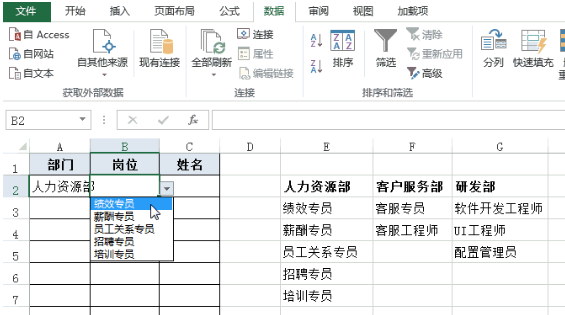
1分钟构建Excel多级联动下拉菜单!

今天我们一起来Get一个在Excel表格中提高数据录入准确性的技巧——建立多级连动下拉菜单。

应用场景:

员工档案表工资表为例,表格中会有部门岗位列,在表格中录用数据时,由于手工录入的过程中(特别是多人或多次录入时)部门名称、岗位名称可能会出现不一致的情况。

比如,客户服务部,有时候会用简称,录入客服部,有时候会用全称,录入为客户服务部

比如岗位名称软件开发工程师这样的岗位名称,在录入时有可能会随手输入成开发工程师程序员等。

一旦表格中出现类似于这样的问题,对同一个名称的输入不唯一,在将来进行数据的筛选、查找、统计的过程中就会出现麻烦。并且,多次的重复输入同一信息也增大了手工操作的工作量。

相信很多HR亲都遇到过类似的困扰吧。那有没有更准确、更快速的方法?

解决思路:

把固定录入的信息,变为下拉菜单方式,由填表人通过选择特定选项提高输入效率及准确性。(避免手工录入)

解决方法:建立一个两级连动菜单,通过菜单点击式的录入,提高录入准确性。

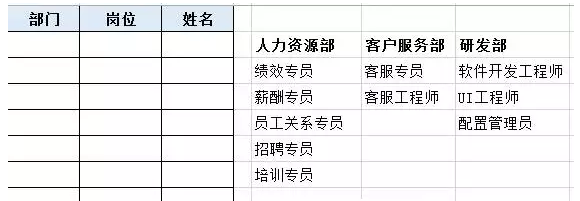
在开始这前,先将用于制作菜单的内容按下图的方式,录入Excel表。

1分钟构建Excel多级联动下拉菜单!

建立第一级菜单:

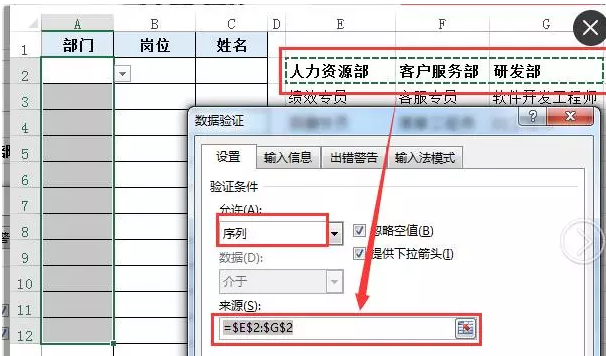
选择部门列的单元格区域,执行数据数据验证命令,设置选中的单元格区域的数据验证方式为序列,来源文本框中,单击并框选之前录入的“部门”相关内容,如下图所示。

1分钟构建Excel多级联动下拉菜单!

建立第二级菜单:

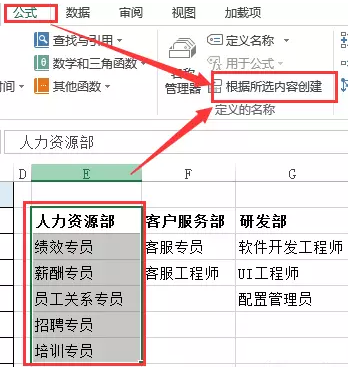
选中要用于建立二级菜单的区域,如下图。单击公式选项卡-根据所选内容创建命令(用于将所选区域创建为一个名称),如下图

1分钟构建Excel多级联动下拉菜单!

在弹出的下列窗口中,勾选首行选项,并点确定

重复以上操作,将客户服务部研发部的内容,分别建立为名称

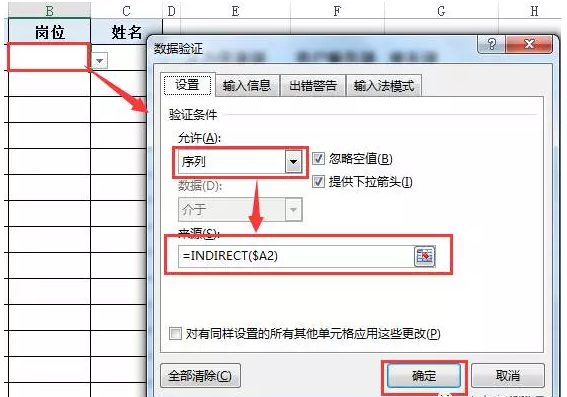
将光标定位在岗位所在单元格,执行数据数据验证命令,验证方式为序列,在来源文本框中输入公式,如下图所示。

1分钟构建Excel多级联动下拉菜单!

设置完成,效果如下:

1分钟构建Excel多级联动下拉菜单!


完成的效果为:“部门”列通过菜单选取的方式录入,当“部门”录入后,“岗位”列中的下拉菜单里,自动出现该部门对应的岗位作为下拉选项。通过这种方式的录入,最大限度的避免了不同人员、不同时间录入时形成的不一致性,提高数据的准确性。


感兴趣更多技巧的亲,可以点右上角“订阅”哦~~或者加我的公众号,欢迎交流!

龙华富士康直招

声明:本站所有作品均由用户自行上传分享,仅供网友学习交流,版权归原作者,若您的权利被侵害,请联系我们删除。

本文链接:http://www.fskzzw.com/c/18729.html