

让你工作高效的8个Excel设置


操作版本:Excel 2016

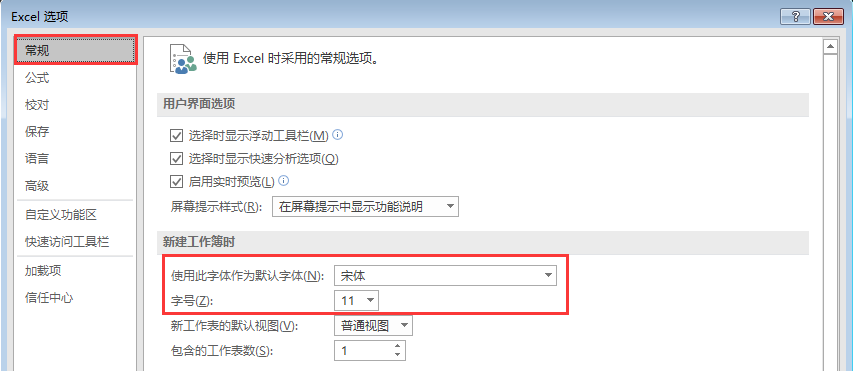
1、修改默认字体

不喜欢Excel默认的字体、公司对字体有要求……可以直接设置默认字体,省去了每次修改的麻烦。【文件】→【选项】→【常规】

让你工作高效的8个Excel设置

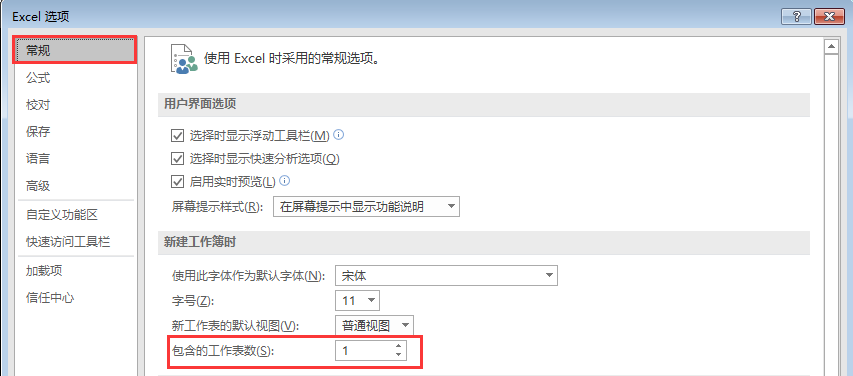
2、设置工作表默认数量

想修改默认工作表数量,【文件】→【选项】→【常规】。

让你工作高效的8个Excel设置

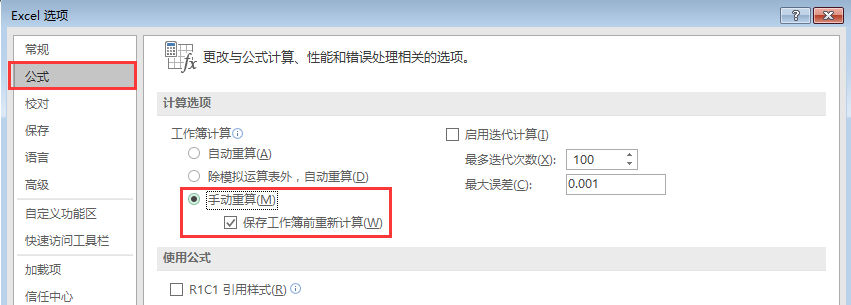
3、手动重算公式

工作表中公式太多,尤其是数组公式太多,每次修改数值后公式自动运算导致表格变慢,可以设置为手动重算公式,所有数据或公式修改完后,按F9对公式进行重算。【文件】→【选项】→【公式】。

让你工作高效的8个Excel设置

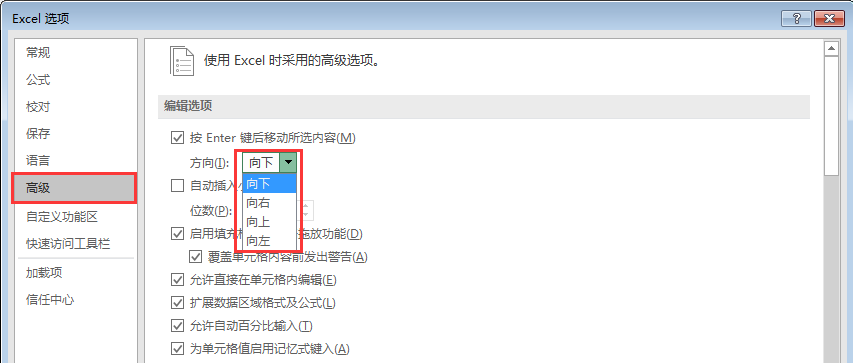
4、更改按ENTER后光标移动方向

鼠标定位工作表任意一个单元格后,按ENTER键,Excel默认的是光标向下移动,有时候为了输入便利,我们需要让光标向其它方向移动,可以更改设置。【文件】→【选项】→【高级】。

让你工作高效的8个Excel设置

例如选择向右以后,我们操作时先选择要输入数据的范围,每次输入完后按ENTER键,光标将向右移动,到选定范围最右边的单元格后,再按ENTER键会回到选定区域下一行首个单元格。

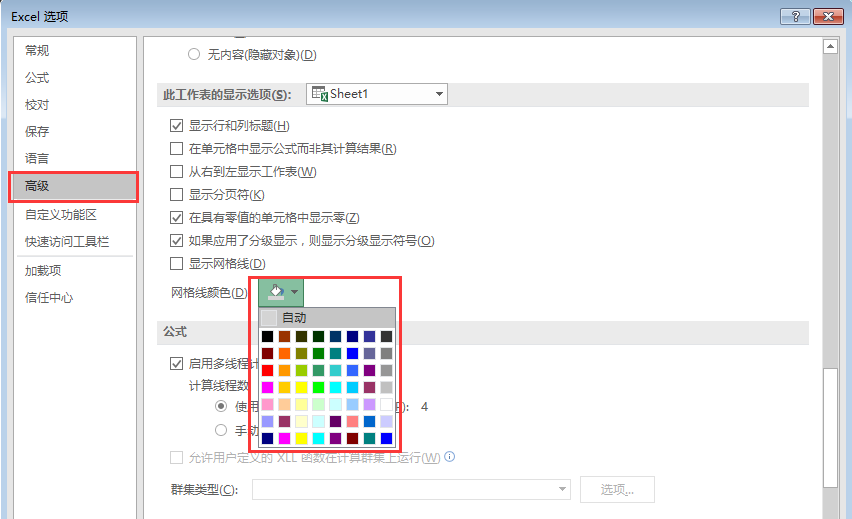
5、设置网格线默认颜色

不喜欢Excel默认的网格线颜色,可以设置其它颜色。【文件】→【选项】→【高级】。

让你工作高效的8个Excel设置

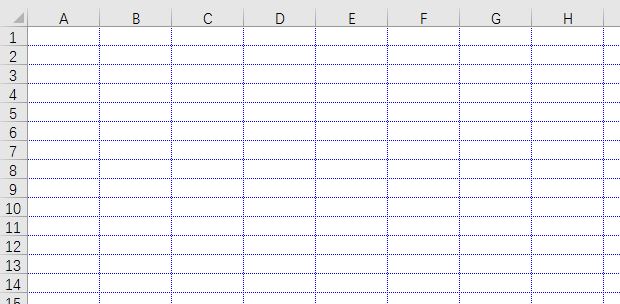
例如设置浅蓝,效果如下

让你工作高效的8个Excel设置

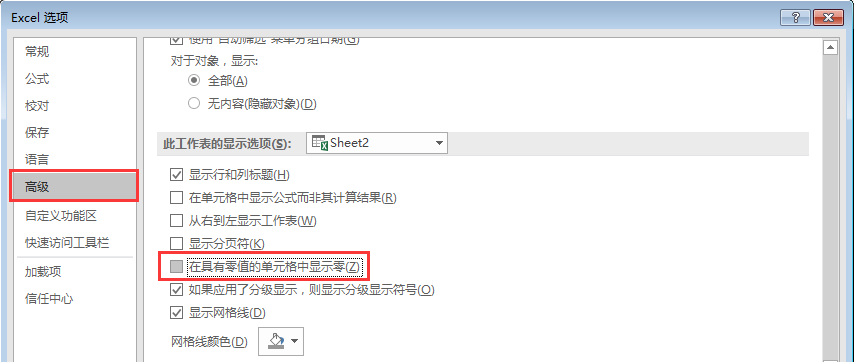
6、取消零值

工作表中有很多无意义的零值看起来很乱,可以设置取消零值。【文件】→【选项】→【高级】。

让你工作高效的8个Excel设置

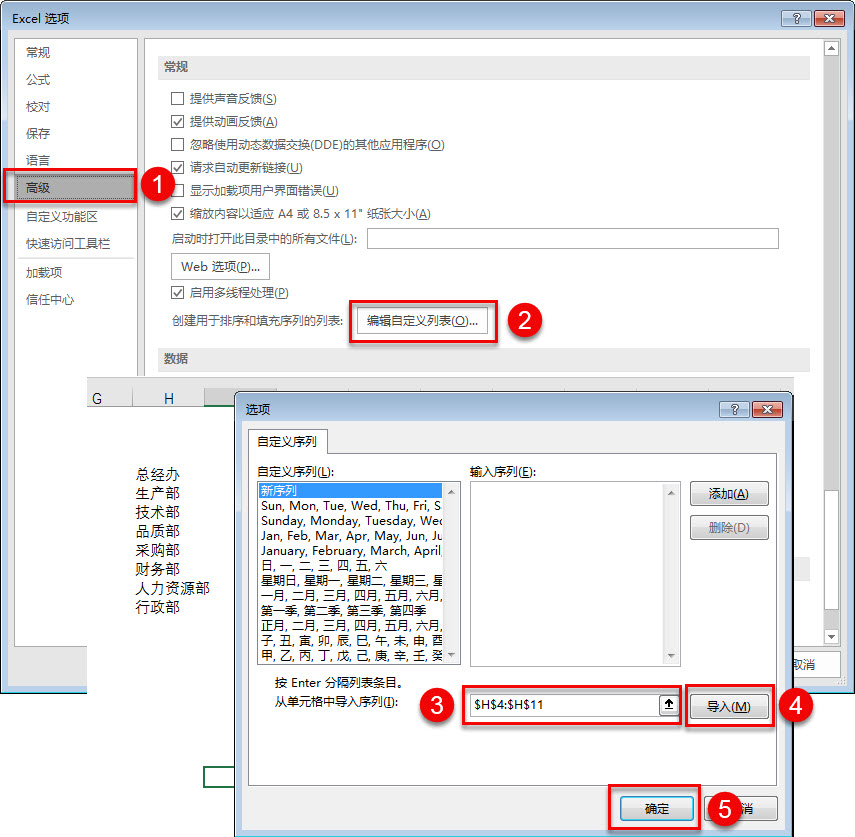
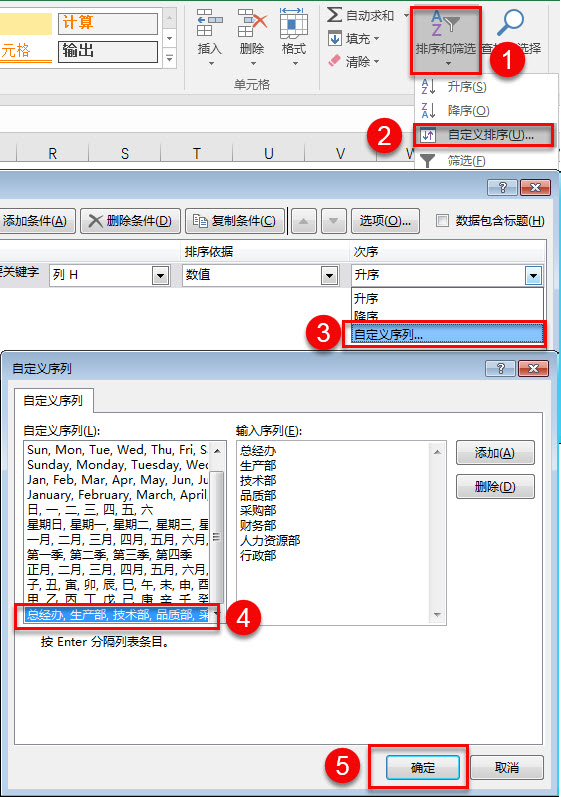
7、自定义排序

我们用惯了升序、降序,有时候需要按特定顺序排序(例如部门有特定顺序),用升降序就不能直接解决,此时可以用自定义排序。【文件】→【选项】→【高级】。

让你工作高效的8个Excel设置

自定义排序操作步骤如下

让你工作高效的8个Excel设置

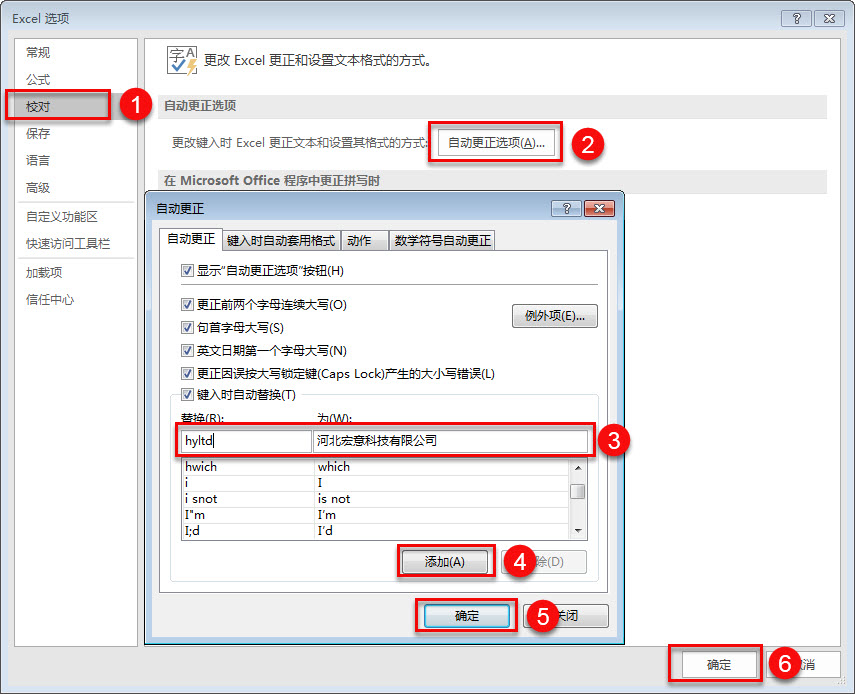
8、自动更正提高输入效率

字符串太长且输入频繁,可以用自动更改,将短字符串替换长字符串,每次输入短字符串后按回车键,会自动出来被替换的长字符串。

让你工作高效的8个Excel设置

如我们将hyltd替换河北宏意科技有限公司,每次在单元格输入“hyltd”后,会出现河北宏意科技有限公司


【作者简介】

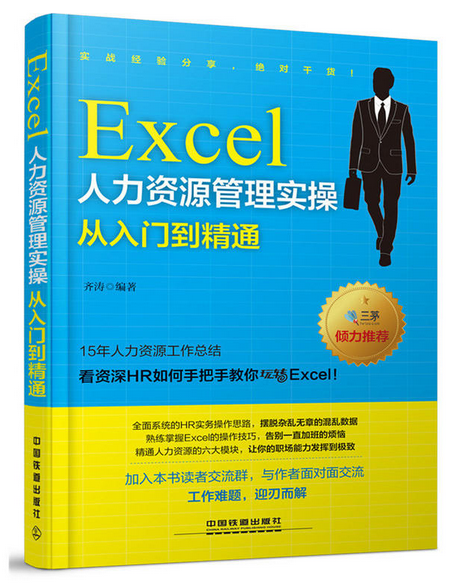
齐涛,三茅人力资源网专栏作家,高级人力资源师,有大型国有企业、民营企业人力资源经理、人资行政总监、人资行政副总工作经历。对人力资源各模块有丰富的管理实践经验,擅长HR工作系统性搭建与管理。著有《Excel 人力资源管理实操从入门到精通》(中国铁道出版社),在当当、京东、亚马逊、天猫均有售。

书籍试读请戳:《Excel 人力资源管理实操从入门到精通》

让你工作高效的8个Excel设置

让你工作高效的8个Excel设置


龙华富士康临时工招聘

声明:本站所有作品均由用户自行上传分享,仅供网友学习交流,版权归原作者,若您的权利被侵害,请联系我们删除。

本文链接:http://www.fskzzw.com/c/18845.html