
教你用Excel快速插入员工照片
在Excel中插入一张或少数的几张照片,我们可以通过手动完成。但如果你会批量插入照片,那么无论插入照片的多少,我想你会爱上这种技巧,今天教给大家如何批量插入照片。
1、准备工作
我们以批量插入员工照片为例
首先我们要有员工花名册
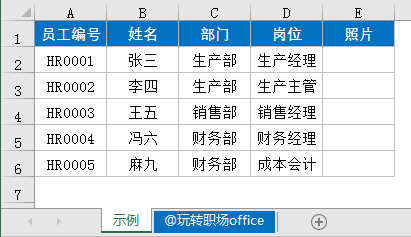
其次我们要准备好照片,照片名称和员工花名册的名字要完全一致。
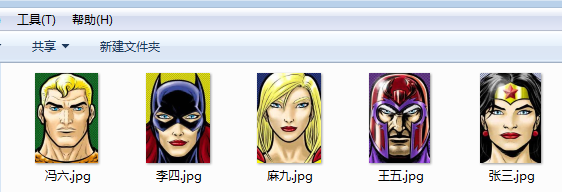
2、准备代码
插入照片的话我们需要有代码,代码通用格式如下:
地址:代表照片所存放的文件夹路径。本例中存放地址为:C:UsersAdministratorDesktop新建文件夹
*:代表照片名称。
照片宽:代表照片的宽度,以像素为单位,本例为150
照片高:代表照片的高度,以像素为单位,本例为225
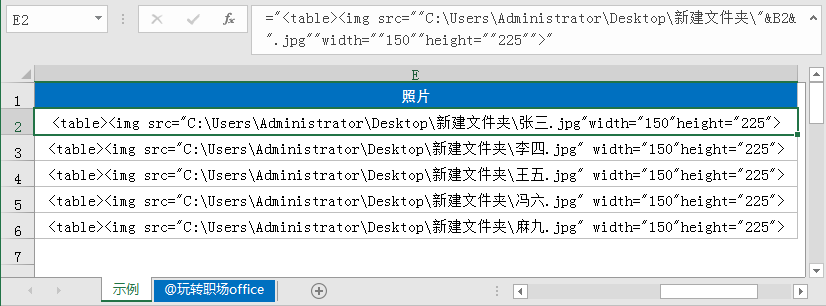
我们可以通过下面的方式批量生成代码:
在E2单元格输入公式
="
复制E2:E6数据区域,打开记事本,粘贴。
3、调整行高和列宽
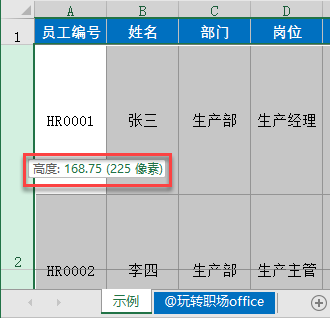
选择数据区域的所有行,鼠标在两行之间变成黑色十字后向下拖动,拖动过程中会提示行高,括号内的为像素,到指定的像素高度放开鼠标。
删除E列的公式,同样调整列宽。
4、粘贴代码
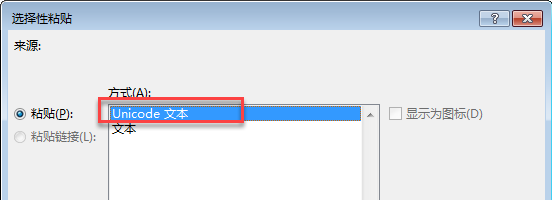
将记事本中的代码复制,选中E2:E6区域,右键单击,选择性粘贴,然后选择”Unicode文本”
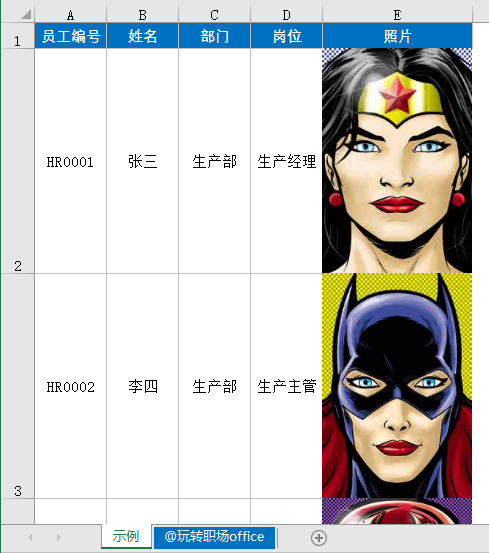
最终完成效果如下:
【作者简介】
齐涛,三茅人力资源网专栏作家,高级人力资源师,有大型国有企业、民营企业人力资源经理、人资行政总监、人资行政副总工作经历。对人力资源各模块有丰富的管理实践经验,擅长HR工作系统性搭建与管理。著有《Excel 人力资源管理实操从入门到精通》(中国铁道出版社),在当当、京东、亚马逊、天猫均有售。
书籍试读请戳:《Excel 人力资源管理实操从入门到精通》
声明:本站所有作品均由用户自行上传分享,仅供网友学习交流,版权归原作者,若您的权利被侵害,请联系我们删除。 本文链接:http://www.fskzzw.com/c/19042.html地址*.jpg"
width="照片宽" height="照片高">
新建文件夹"&B2&".jpg""width=""150""height=""225"">"



 微信扫一扫
微信扫一扫
相关推荐