温度计图是职场中常用的图表之一,它是对比目标与实际的差异,例如计划产量与实际产量、计划任务与实际销售、预算与支出等情况,对HR来说,可以体现人工费、招聘费用、培训费用等预算与实际的差异,招聘任务与实际招聘人数的差异,培训计划与实际培训的差异等。
今天教给大家温度计图的制作方法,很简单的几步即可完成。
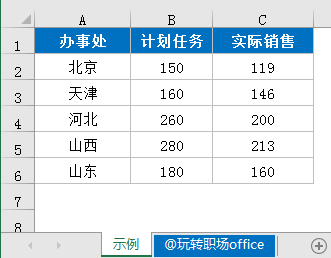
STEP 1:准备数据
数据表一般包含名称、目标数据、实际数据等。
STEP 2:插入图表
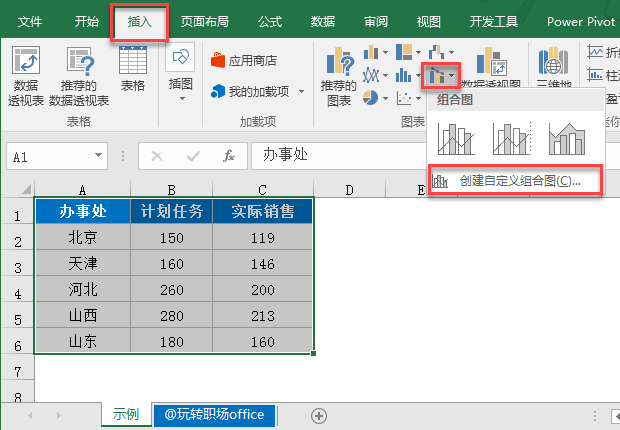
选中A1:C6数据区域,【插入】→【组合图】→【创建自定义组合图】
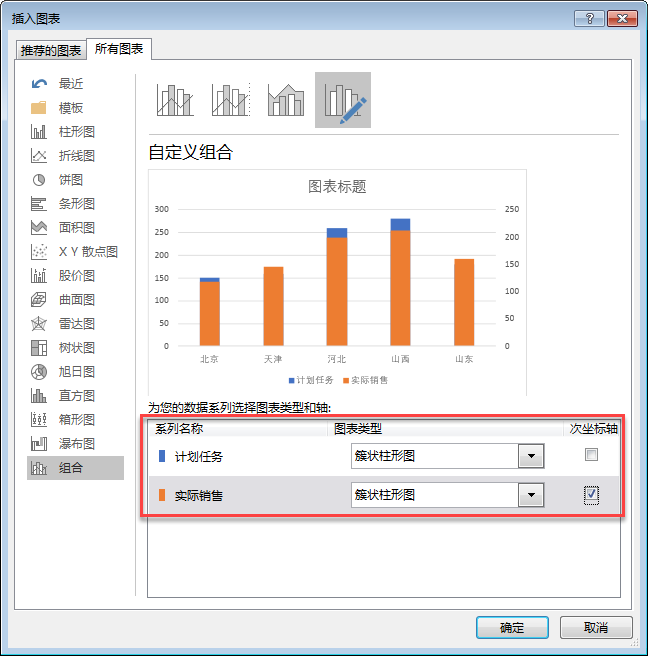
将“计划任务”和“实际销售”两个数据系列都设置为“簇状柱形图”,并将“实际销售”系列后面“次坐标轴”勾选。
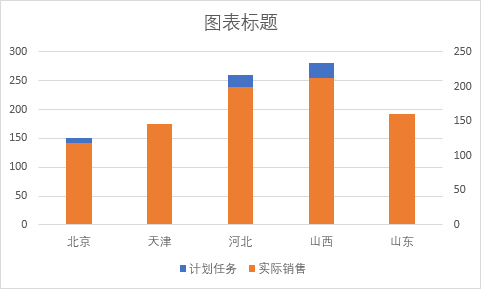
完成后如下图:
STEP 3:美化图表
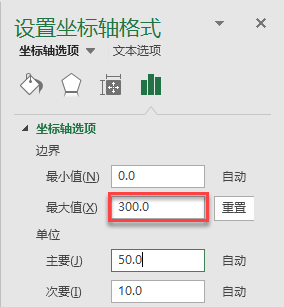
双击图表次坐标轴,将最大值设置为300。
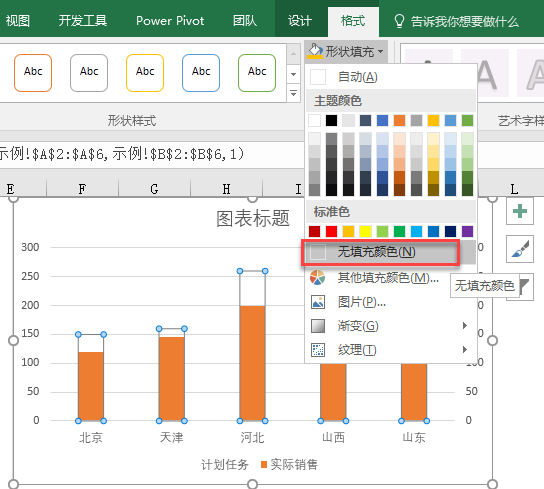
点击“计划任务”的柱形,形状填充设置为“无填充颜色”。
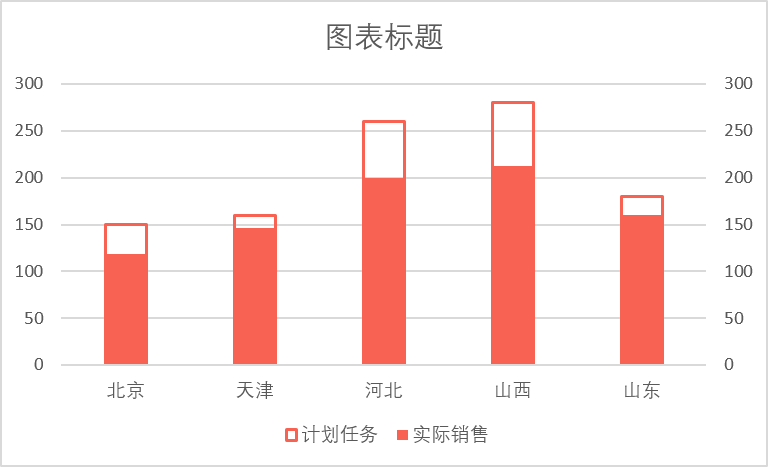
同时设置形状轮廓,粗细设定为1.5磅。
“实际销售”柱形填充颜色和前步骤相同,完成后如下图:
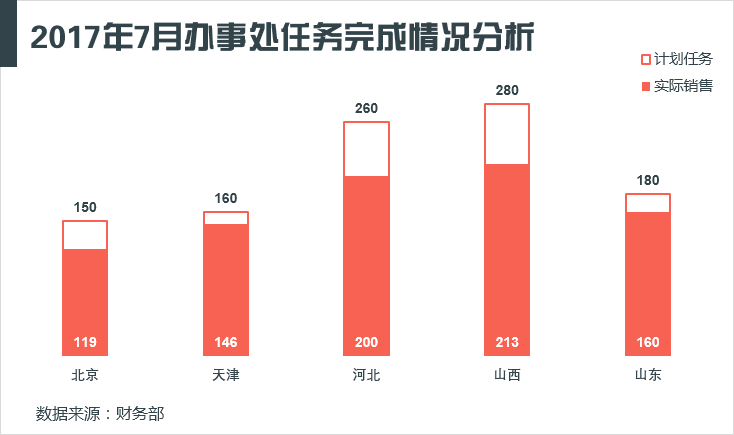
增加数据标签,“计划任务”的数据标签设置为“数据标签外”,“实际销售”的数据标签设置为“轴内侧”。
删除网格线、主次垂直坐标轴,设置标题等操作,完成后如下图:
本例是均未完成的情况,如果有超额完成情况,如北京完成为169,图表会变成如下:
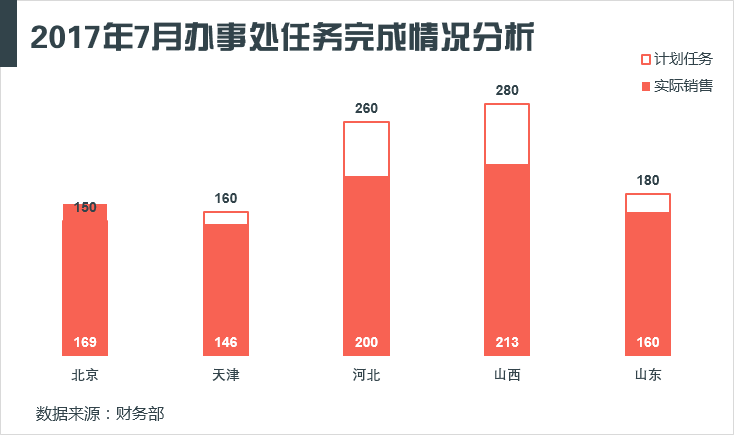
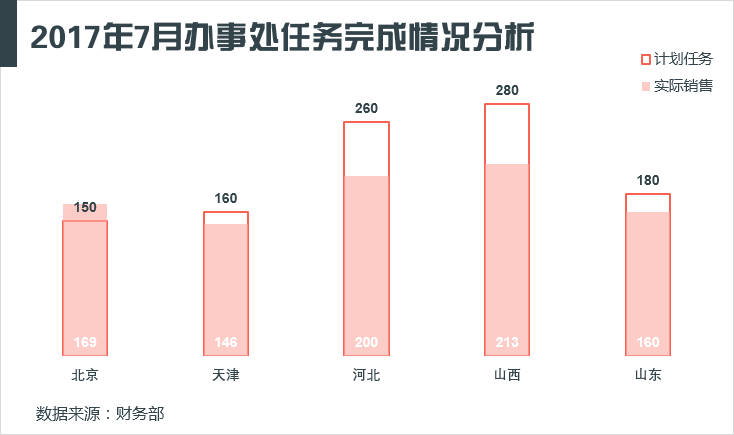
我们可以用不同颜色进行区分,如将实际销售设置为浅色+透明度:
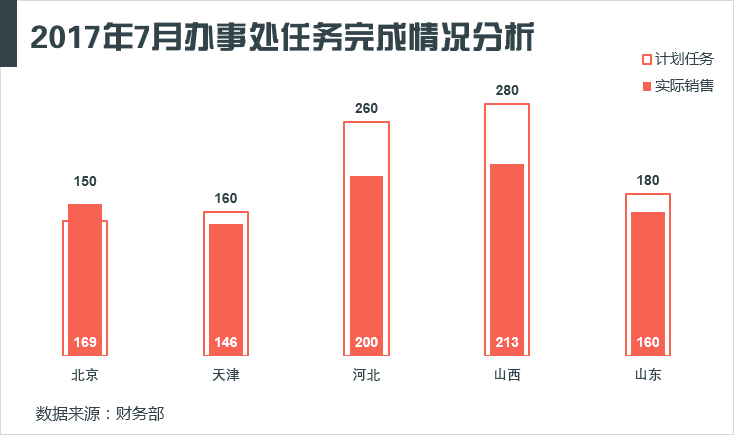
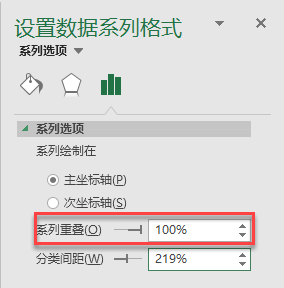
将“实际销售”系列的柱形分类间距数值增大:
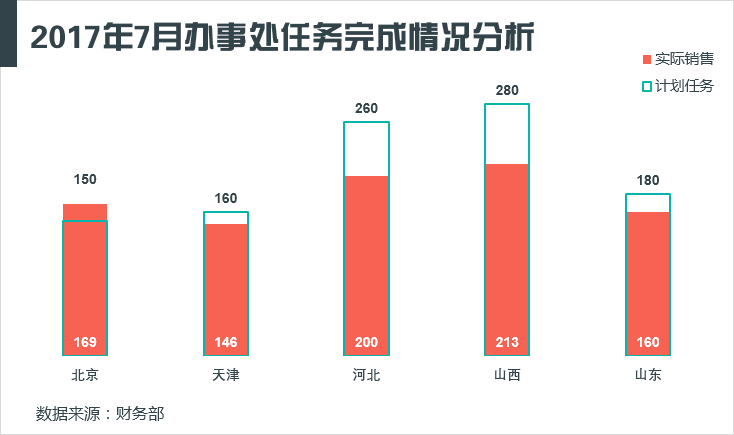
或者设置“计划销售”系列为次坐标轴,这样无论实际销售比计划目标多与少,都可以将计划销售的轮廓显示出来。
最后再说明一点,如果我们不需要让两个柱形的宽度不一致,直接可以插入柱形图,不需要设置某系列次坐标轴,设置“系列重叠”为100%即可。
【作者简介】
齐涛,三茅人力资源网专栏作家,高级人力资源师,有大型国有企业、民营企业人力资源经理、人资行政总监、人资行政副总工作经历。对人力资源各模块有丰富的管理实践经验,擅长HR工作系统性搭建与管理。著有《Excel 人力资源管理实操从入门到精通》(中国铁道出版社),在当当、京东、亚马逊、天猫均有售。
书籍试读请戳:《Excel 人力资源管理实操从入门到精通》


 微信扫一扫
微信扫一扫