


这样学习Excel最有效(6):分列

分列就是将一列数据分成一列或多列进行保存。它给我们最大的帮助就是批量转换或拆分数据。如果要拆分数据,需要找到数据中的规律,这个规律包括需要拆分的数据中都具有同等的宽度,需要拆分的数据都包含同样的字符(重复的字符只记为一个)

分列在哪?

数据选项卡数据工具功能区。

这样学习Excel最有效(6):分列

看示例学分列,注意看各个示例的功能及操作步骤。


1、批量转换

批量转换是将文本型数值转换为数值型的数据,包括文本型数字、文本型日期和文本型时间。如从考勤软件、社保软件、E-HR导出的数值,一般都为文本型数值或里面包含看不到的字符,可以用分列将文本型数值转换为数值型数据。大家要注意,无论数据是怎样的,建议都用分列操作一遍。如果还是转换不成功,再用其它办法,例如查找和替换、clean函数等。

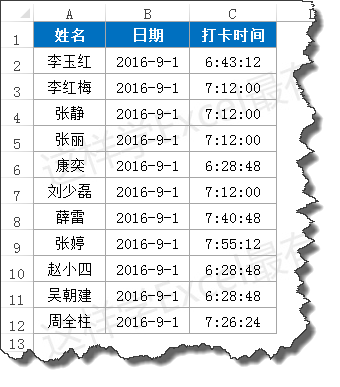
如下图,为考勤机中导出的考勤数据。

这样学习Excel最有效(6):分列

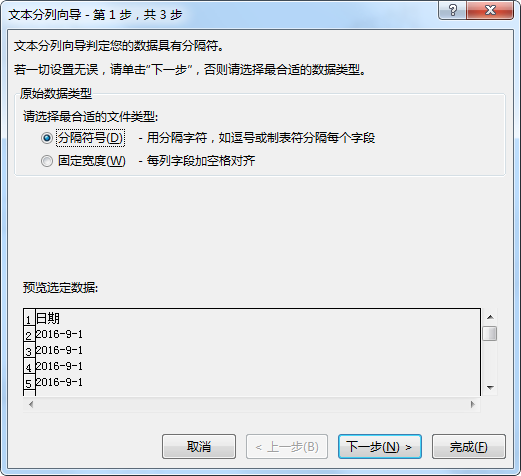
选中B列,点击分列,弹出文本分列向导-第一步,3窗口后,直接点击确定,将C列也同样操作。

这样学习Excel最有效(6):分列


2、从身份证号码中提取出生日期

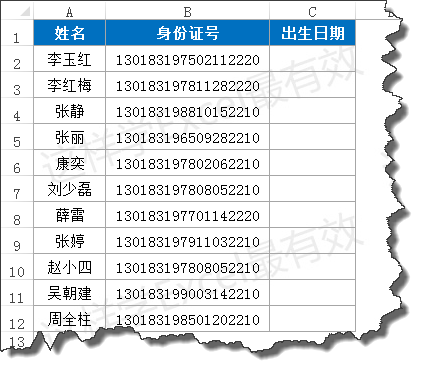
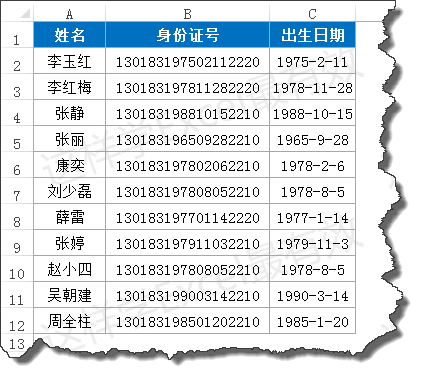
如下图,从B列的身份证号码中提取员工出生日期到C列对应的单元格。

这样学习Excel最有效(6):分列

身份证号码的7-10位代表4位的年份,11-12位代表2位的月份,13-14位代表2位的天数,也就是7-14位代表8位的出生年月日。由此可以看到它们的规律是具有相同的宽度。操作步骤如下:

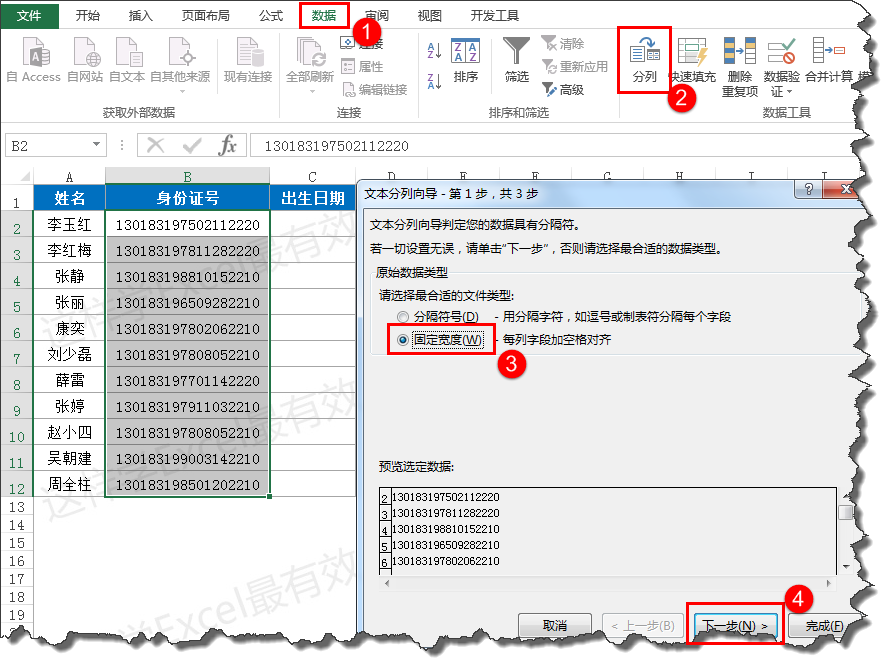
STEP 1:选中B2:B12数据区域,在文本分列向导-第一步,3窗口选择固定宽度,点击下一步

这样学习Excel最有效(6):分列

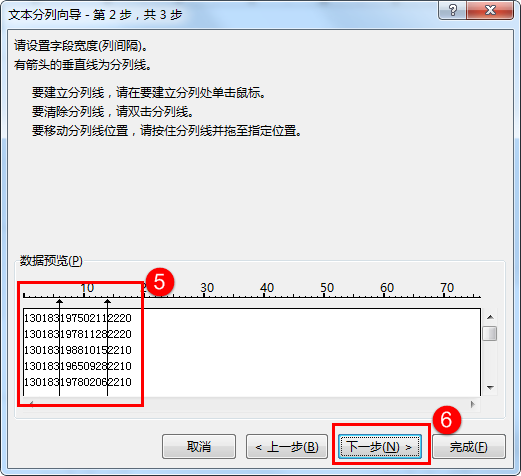
STEP 2:分别在标尺位置第6位和第7位、第14位和第15位数字之间点击鼠标左键,出现分隔线。如果位置错误可以用鼠标左键按住拖动,想要取消双击分隔线,点击下一步

这样学习Excel最有效(6):分列

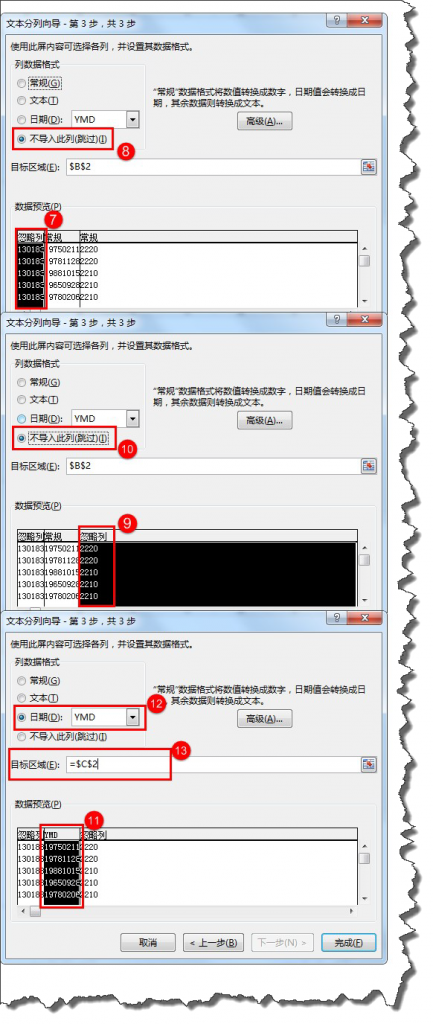
STEP 3:具体操作见下图。

这样学习Excel最有效(6):分列

最终结果如下:

这样学习Excel最有效(6):分列


3、拆分打卡日期和时间

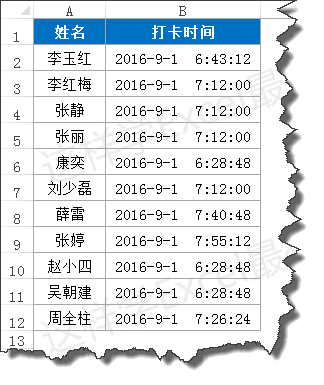
如下图为考勤机导出的打卡数据,将B列的数据拆分成日期和时间两列放在C列和D列。

这样学习Excel最有效(6):分列

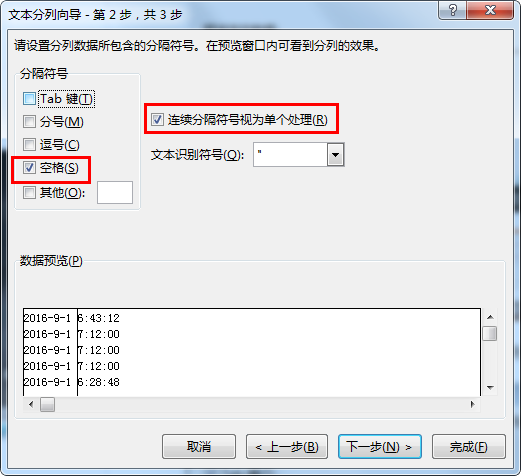
B列的打卡时间包括日期和时间,可以看到这些数据的规律是中间用空格相连。

选中B2:B12数据区域,在文本分列向导-第一步,3窗口直接选择下一步。

这样学习Excel最有效(6):分列

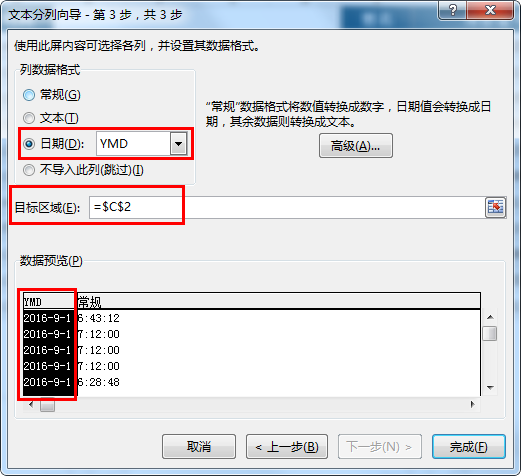
将日期列的格式设置为“YMD”格式,目标区域设置为C2单元格,点击确定。

这样学习Excel最有效(6):分列

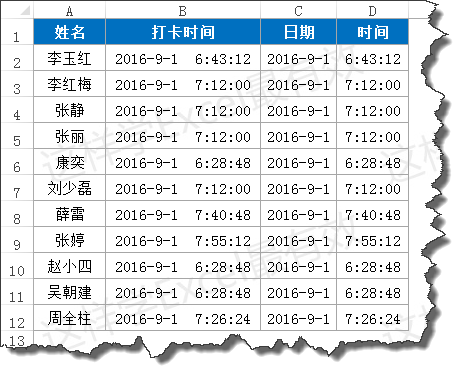
最终效果如下:

这样学习Excel最有效(6):分列


总结上述示例,分列的操作内容有:

可以选择分隔符号或固定宽度。

分隔符号有TAB键、分号、逗号、空格备选,如果是其它字符可以手动输入,如果分隔符号为多个重复字符可以选定视为单个处理。

固定宽度可以用鼠标左键单击添加,双击取消,按住拖动。

分列的数据可以设定为常规、文本、日期格式,也可以让不需要的数据列取消。

可以指定单元格为分列的数据存储起始位置。


练一练:

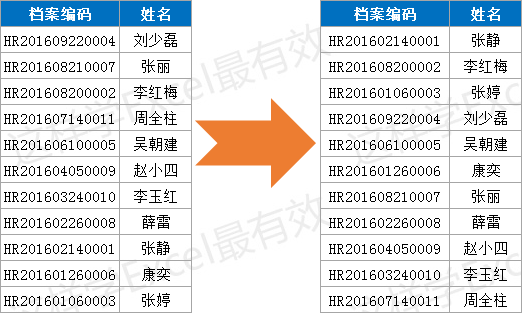
如下图,档案编号是按“HR+8位日期+4位顺序号”组成,请将左侧的图表按顺序号排序,生成右侧的结果。

这样学习Excel最有效(6):分列


【作者简介】

齐涛,三茅人力资源网专栏作家,高级人力资源师,有大型国有企业、民营企业人力资源经理、人资行政总监、人资行政副总工作经历。对人力资源各模块有丰富的管理实践经验,擅长HR工作系统性搭建与管理。著有《Excel 人力资源管理实操从入门到精通》(中国铁道出版社),在当当、京东、亚马逊、天猫均有售。

      书籍试读请戳:《Excel 人力资源管理实操从入门到精通》


这样学习Excel最有效(6):分列

龙华富士康直招

声明:本站所有作品均由用户自行上传分享,仅供网友学习交流,版权归原作者,若您的权利被侵害,请联系我们删除。

本文链接:http://www.fskzzw.com/c/17158.html