


HR做薪酬怎能不会这个Excel图表


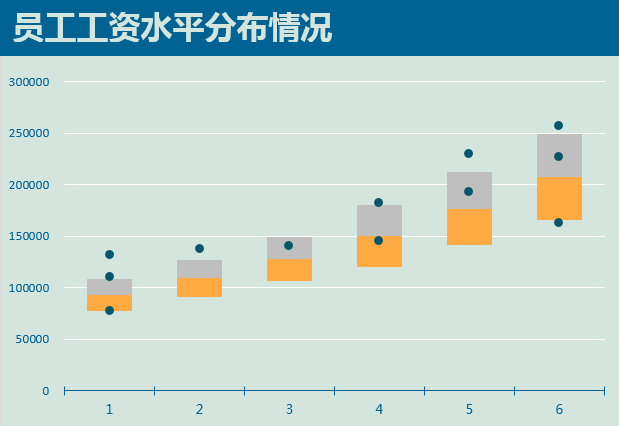
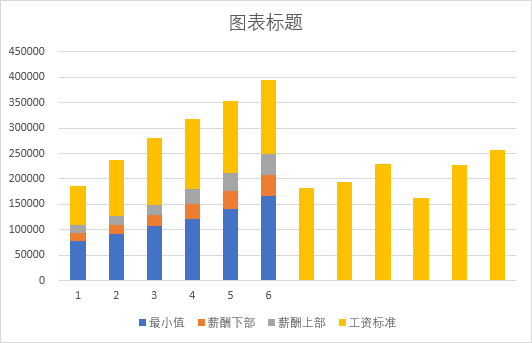
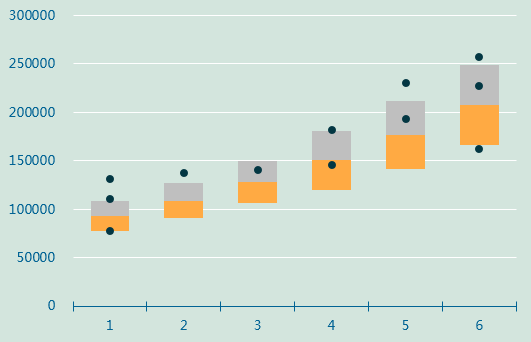
今天给HR带来用图表展示员工工资水平的分布情况,这个技能我相信99%HR都不会用。HR习惯了用散点图来看薪酬水平的分布情况,今天的这个图表是将各个职级的工资水平情况与公司宽带薪酬等级表做一个对比,如下图。

HR做薪酬怎能不会这个Excel图表

具体操作步骤如下:

STEP 1:准备数据表

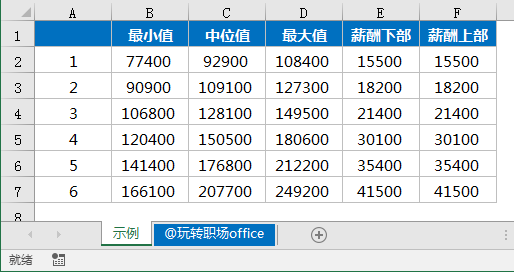
数据表准备两个,一个是公司的宽带薪酬等级表,只需要每个职等的最大值、最小值与中位值,然后增加两个辅助列,分别为薪酬上部和薪酬下部。

A1单元格为空

E2单元格公式=C2-B2,向下填充。

F2单元格公式=D2-C2,向下填充。

HR做薪酬怎能不会这个Excel图表

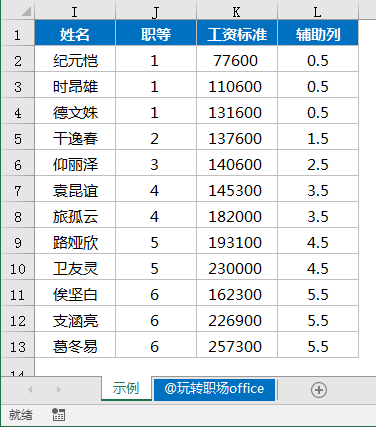
另外一个表是员工工资水平表,L列为辅助列,L2单元格公式=J2-0.5,向下填充。

HR做薪酬怎能不会这个Excel图表

STEP 2:生成宽带薪酬图表

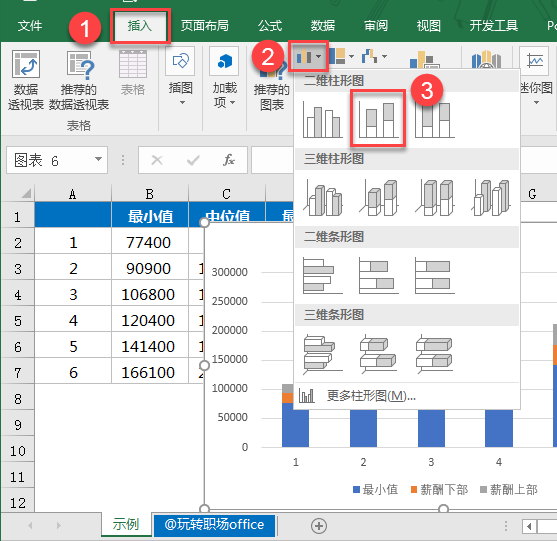
按住CTRL键选择A1:B7E1:F7数据区域,【插入】→【二维柱形图】→【堆积柱形图】

HR做薪酬怎能不会这个Excel图表

STEP 3:生成工资水平散点图

选择K1:K13数据区域,复制,鼠标单击刚才生成的图表,粘贴,生成如下图表。

HR做薪酬怎能不会这个Excel图表

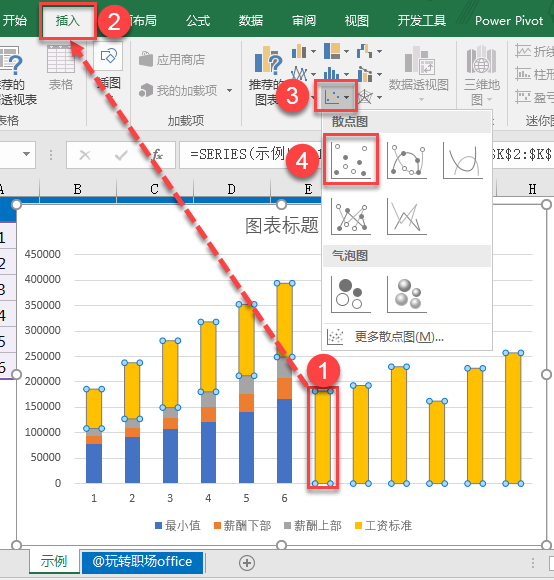
鼠标单击工资标准任意一个数据点,即黄色的柱形,【插入】→【散点图】。

HR做薪酬怎能不会这个Excel图表

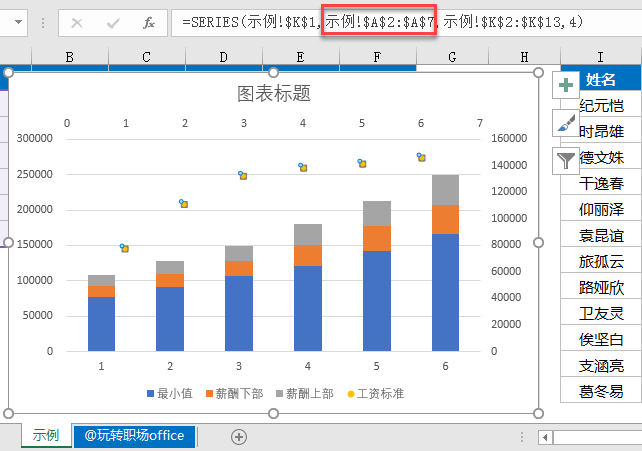
鼠标左键单击任意一个散点,在编辑栏会出现SERIES函数公式,它由四个参数组成,将第二个参数由示例!$A$2:$A$7”替换为示例!$L$2:$L$13”,并回车。可选择第二个参数,然后鼠标选择L2L13数据区域范围。

HR做薪酬怎能不会这个Excel图表

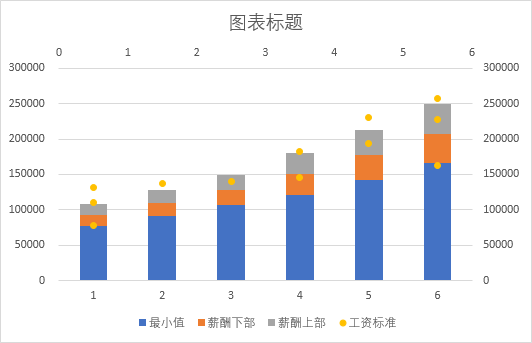
设置完成后,图表如下。如果与本图表有不同,一般是次坐标轴(图表右侧的坐标轴)的最大值问题,可继续看下面操作。

HR做薪酬怎能不会这个Excel图表

STEP 4:美化图表

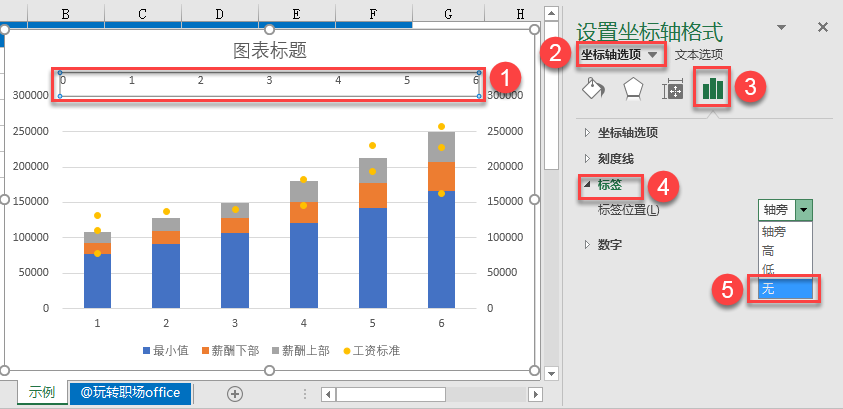
双击上部的坐标轴,将标签位置设置为

HR做薪酬怎能不会这个Excel图表

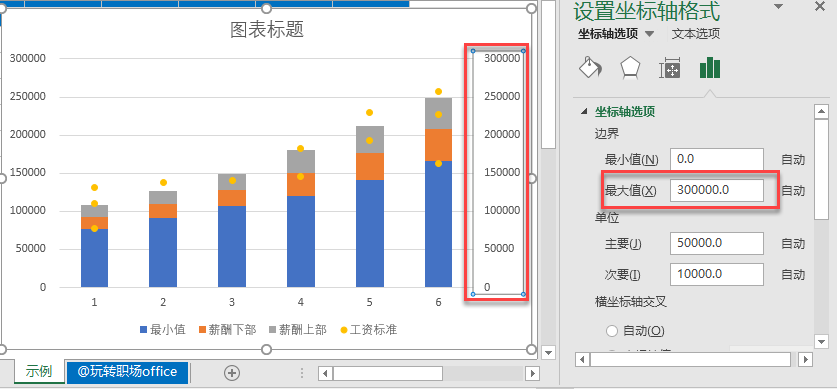
修改次坐标轴最大值的操作步骤:单击次坐标轴,将次坐标轴最大值与主坐标轴最大值一致,即300000。然后按DELETE键删除次坐标轴。

HR做薪酬怎能不会这个Excel图表

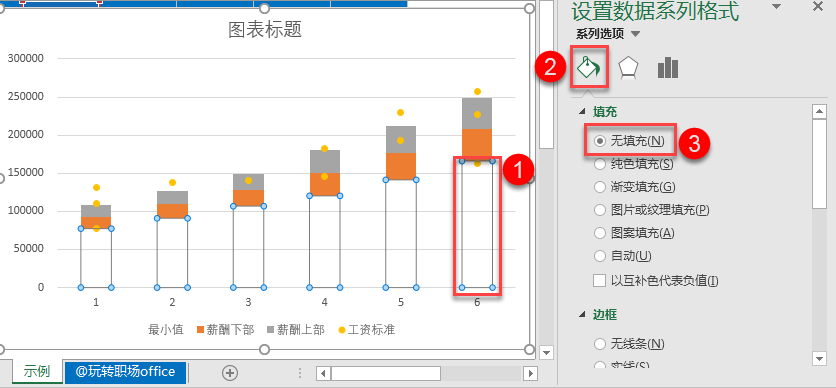
单击最小值的数据点,填充选择无填充

HR做薪酬怎能不会这个Excel图表

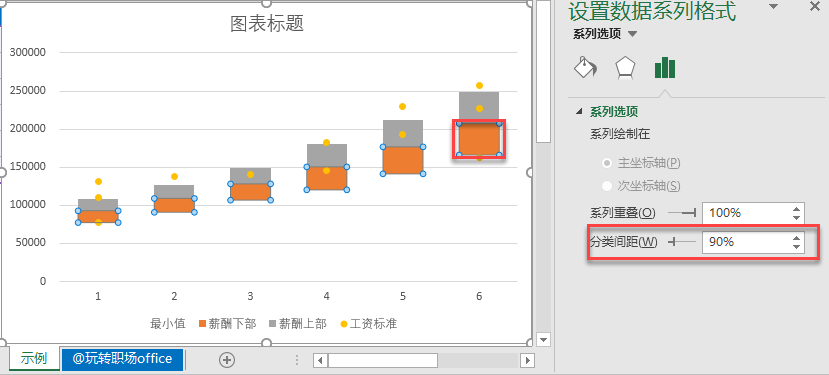
单击任意一个柱形,将分类间距修改为“90%”

HR做薪酬怎能不会这个Excel图表

DELETE键删除图表标题和图例。

修改图表各个元素的颜色,完成后如下图。

HR做薪酬怎能不会这个Excel图表

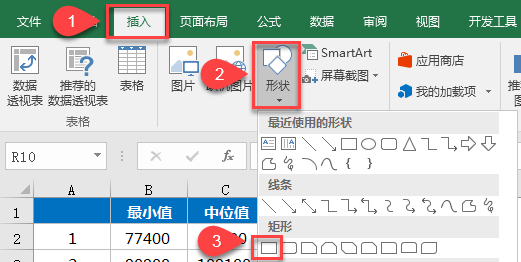
插入一个矩形框,宽度与图表宽度一致,设置矩形的填充颜色,并双击在矩形中输入员工工资水平分布情况

HR做薪酬怎能不会这个Excel图表

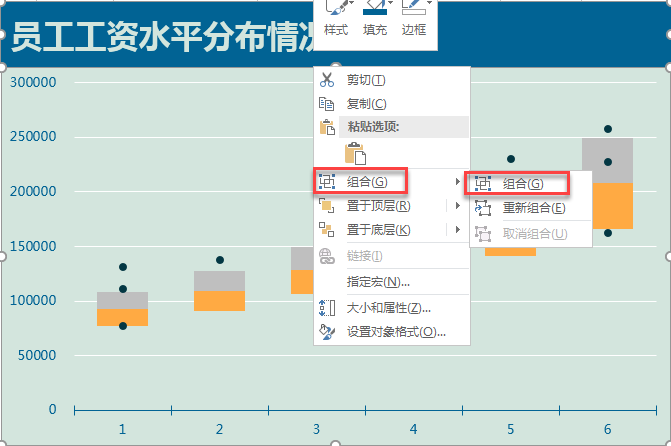
按住CTRL键选择矩形和图表,右键将它们组合起来。

HR做薪酬怎能不会这个Excel图表

最终图表如文前所示。


【作者简介】

齐涛,三茅人力资源网专栏作家,高级人力资源师,有大型国有企业、民营企业人力资源经理、人资行政总监、人资行政副总工作经历。对人力资源各模块有丰富的管理实践经验,擅长HR工作系统性搭建与管理。著有《Excel 人力资源管理实操从入门到精通》(中国铁道出版社),在当当、京东、亚马逊、天猫均有售。

书籍试读请戳:《Excel 人力资源管理实操从入门到精通》

HR做薪酬怎能不会这个Excel图表

HR做薪酬怎能不会这个Excel图表


富士康派遣工招聘

声明:本站所有作品均由用户自行上传分享,仅供网友学习交流,版权归原作者,若您的权利被侵害,请联系我们删除。

本文链接:http://www.fskzzw.com/c/18943.html